Domain fahrradtourist.de kaufen?
Wir ziehen mit dem Projekt
fahrradtourist.de um.
Sind Sie am Kauf der Domain
fahrradtourist.de interessiert?
domain@kv-gmbh.de · 0541-91531010
Domain fahrradtourist.de kaufen?
Wie führe ich crontab mit Root-Rechten aus?
Um crontab mit Root-Rechten auszuführen, öffne das Terminal und gib den Befehl "sudo crontab -e" ein. Dadurch öffnest du die crontab-Datei des Root-Benutzers und kannst die gewünschten Aufgaben hinzufügen oder bearbeiten. Beachte jedoch, dass das Ausführen von Aufgaben mit Root-Rechten vorsichtig gehandhabt werden sollte, da dies potenzielle Sicherheitsrisiken birgt. **
Wie starte ich den Minecraft-Server mit crontab?
Um den Minecraft-Server mit crontab zu starten, musst du zuerst eine neue Crontab-Datei erstellen. Öffne dazu das Terminal und gib "crontab -e" ein. Füge dann die Zeile "*/5 * * * * /path/to/java -Xmx1024M -Xms1024M -jar /path/to/minecraft_server.jar nogui" hinzu, wobei "/path/to/java" und "/path/to/minecraft_server.jar" durch den Pfad zu deiner Java-Installation und dem Minecraft-Server-JAR-Datei ersetzt werden müssen. Speichere die Datei und der Minecraft-Server wird alle 5 Minuten automatisch gestartet. **


Ähnliche Suchbegriffe für Crontab
Top-Angebote
Produkte zum Begriff Crontab:



-
Wie kann ich den Fehler im Crontab beheben?
Um den Fehler im Crontab zu beheben, solltest du zuerst überprüfen, ob die Syntax des Crontab-Eintrags korrekt ist. Stelle sicher, dass die Zeitangaben und Befehle richtig formatiert sind. Überprüfe auch, ob der Pfad zu dem auszuführenden Skript oder Programm korrekt angegeben ist. Wenn der Fehler weiterhin besteht, überprüfe die Log-Dateien des Systems, um weitere Informationen über den Fehler zu erhalten. **
-
Wie kann ich crontab verwenden, um ffmpeg automatisch umzuwandeln?
Um ffmpeg automatisch mit crontab umzuwandeln, musst du zuerst ein Shell-Skript erstellen, das den ffmpeg-Befehl enthält, um die gewünschte Umwandlung durchzuführen. Dann kannst du crontab verwenden, um das Skript zu einem bestimmten Zeitpunkt oder in regelmäßigen Abständen auszuführen. Du musst crontab mit dem Befehl "crontab -e" öffnen, um die gewünschten Zeitpläne festzulegen. **
-
Warum funktioniert die Kali Crontab SH Autostart-Funktion nicht?
Es gibt verschiedene mögliche Gründe, warum die Kali Crontab SH Autostart-Funktion nicht funktioniert. Ein möglicher Grund könnte sein, dass die Crontab-Einträge nicht korrekt konfiguriert sind oder dass die Datei, die ausgeführt werden soll, nicht vorhanden ist oder nicht die erforderlichen Berechtigungen hat. Es ist auch möglich, dass der Cron-Daemon nicht ordnungsgemäß konfiguriert ist oder dass es Konflikte mit anderen Autostart-Mechanismen gibt. Es ist ratsam, die Crontab-Einträge zu überprüfen, sicherzustellen, dass die Dateien und Berechtigungen korrekt sind und gegebenenfalls den Cron-Daemon zu überprüfen und zu konfigurieren. **
-
Wie kann ich den Crontab auf dem Raspberry Pi verwenden?
Um den Crontab auf dem Raspberry Pi zu verwenden, öffne das Terminal und gib "crontab -e" ein, um den Crontab-Editor zu öffnen. Dort kannst du die gewünschten Aufgaben und Zeitpläne hinzufügen. Speichere die Änderungen und schließe den Editor. Der Crontab wird dann automatisch die geplanten Aufgaben ausführen. **


Wie kann ich einen Batch-Job für FreeFileSync in der Crontab einrichten?
Um einen Batch-Job für FreeFileSync in der Crontab einzurichten, musst du zuerst sicherstellen, dass FreeFileSync auf deinem System installiert ist. Dann öffne die Crontab-Datei mit dem Befehl "crontab -e" und füge eine neue Zeile hinzu, die den Pfad zur FreeFileSync-Ausführungsdatei und die gewünschten Optionen enthält. Speichere die Datei und schließe sie. Der Batch-Job wird nun gemäß den in der Crontab definierten Zeitplänen ausgeführt. **
Warum führt der Linux-Crontab das Bash-Shell-Skript nicht richtig aus?
Es gibt mehrere mögliche Gründe, warum der Linux-Crontab ein Bash-Shell-Skript nicht richtig ausführt. Ein möglicher Grund könnte sein, dass der Pfad zum Bash-Interpreter in der Crontab-Datei nicht korrekt angegeben ist. Ein weiterer Grund könnte sein, dass die Berechtigungen für das Skript oder die Dateien, auf die das Skript zugreift, nicht richtig gesetzt sind. Es ist auch möglich, dass es Fehler im Skript selbst gibt, die dazu führen, dass es nicht ordnungsgemäß ausgeführt wird. **
Top-Angebote
Produkte zum Begriff Crontab:
-
Wie führe ich crontab mit Root-Rechten aus?
Um crontab mit Root-Rechten auszuführen, öffne das Terminal und gib den Befehl "sudo crontab -e" ein. Dadurch öffnest du die crontab-Datei des Root-Benutzers und kannst die gewünschten Aufgaben hinzufügen oder bearbeiten. Beachte jedoch, dass das Ausführen von Aufgaben mit Root-Rechten vorsichtig gehandhabt werden sollte, da dies potenzielle Sicherheitsrisiken birgt. **
-
Wie starte ich den Minecraft-Server mit crontab?
Um den Minecraft-Server mit crontab zu starten, musst du zuerst eine neue Crontab-Datei erstellen. Öffne dazu das Terminal und gib "crontab -e" ein. Füge dann die Zeile "*/5 * * * * /path/to/java -Xmx1024M -Xms1024M -jar /path/to/minecraft_server.jar nogui" hinzu, wobei "/path/to/java" und "/path/to/minecraft_server.jar" durch den Pfad zu deiner Java-Installation und dem Minecraft-Server-JAR-Datei ersetzt werden müssen. Speichere die Datei und der Minecraft-Server wird alle 5 Minuten automatisch gestartet. **
-
Wie kann ich den Fehler im Crontab beheben?
Um den Fehler im Crontab zu beheben, solltest du zuerst überprüfen, ob die Syntax des Crontab-Eintrags korrekt ist. Stelle sicher, dass die Zeitangaben und Befehle richtig formatiert sind. Überprüfe auch, ob der Pfad zu dem auszuführenden Skript oder Programm korrekt angegeben ist. Wenn der Fehler weiterhin besteht, überprüfe die Log-Dateien des Systems, um weitere Informationen über den Fehler zu erhalten. **
-
Wie kann ich crontab verwenden, um ffmpeg automatisch umzuwandeln?
Um ffmpeg automatisch mit crontab umzuwandeln, musst du zuerst ein Shell-Skript erstellen, das den ffmpeg-Befehl enthält, um die gewünschte Umwandlung durchzuführen. Dann kannst du crontab verwenden, um das Skript zu einem bestimmten Zeitpunkt oder in regelmäßigen Abständen auszuführen. Du musst crontab mit dem Befehl "crontab -e" öffnen, um die gewünschten Zeitpläne festzulegen. **
Ähnliche Suchbegriffe für Crontab
-
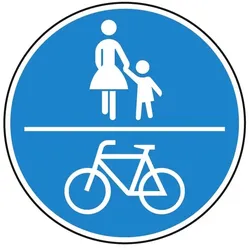
Klemos 2x2 Rund – Verkehrszeichen Radweg 237.klemos-gallery{ display:grid; grid-template-columns:repeat(3,1fr); gap:14px; margin-top:15px; } .klemos-gallery img{ width:100%; height:auto; display:block; } @media (max-width:900px){ .klemos-gallery{ grid-template-columns:repeat(2,1fr); } } @media (max-width:500px){ .klemos-gallery{ grid-template-columns:1fr; } } /* CTA Buttons responsive */ .klemos-hero-slim a, .klemos-cta a{ display:inline-block; max-width:100%; box-sizing:border-box; } /* Mobile Optimierung */ @media (max-width:600px){ .klemos-hero-slim a, .klemos-cta a{ display:block; width:100%; text-align:center; } } Klemmbaustein-Fliese 2×2 Rund Verkehrszeichen Radweg (237) Fertig bedruckte Klemmbaustein-Fliese 2x2 mit Verkehrszeichen Radweg (237) . Hochwertiger UV-Druck direkt auf die Fliese – kein Aufkleber, kein Verblassen. Hochwertige Klemmbaustein Fliese mit UV-Druck Verfahren Diese bedruckte Klemmbaustein Fliese 2x2 wird mit modernster UV-Drucktechnik (CMYWK) gefertigt. Das Verkehrszeichen wird direkt auf die Oberfläche gedruckt – für maximale Haltbarkeit, Kratzfestigkeit und brillante Farben . Kein Sticker oder Aufkleber Abriebfest & langlebig Gestochen scharfer Druck UV-beständig Perfekt für MOCs und Stadtmodelle Ideal geeignet für Klemmbaustein Straßen, Städtebau, Dioramen und Modellbau . Die Verkehrszeichen-Fliese sorgt für realistische Details in deinem Bauprojekt. Besonders beliebt bei: MOC Buildern Stadt- und Straßenbau Projekten Sammlern von Klemmbaustein Zubehör Modellbau & Dioramen Produktdetails Größe: 2x2 Fliese Rund Motiv: Verkehrszeichen Radweg (237) Druck: UV-Direktdruck (CMYWK) Material: ABS Kunststoff Kompatibilität: Standard Klemmbausteine Herstellung: Druck Made in Germany Passgenau & kompatibel Gefertigt aus hochwertigem ABS-Kunststoff und 100 % kompatibel mit gängigen Klemmbausteinsystemen. Du kannst die bedruckte Fliese direkt in bestehende Modelle einbauen – ohne Kleben oder Nacharbeiten. Auch mit anderen Verkehrszeichen erhältlich Diese 2×2 Fliese ist Teil unserer Serie Verkehrsschilder. Erhältlich auch in viele weitere Schilder. Achtung: Nicht geeignet für Kinder unter 3 Jahren – Erstickungsgefahr durch verschluckbare Kleinteile! klemmbaustein fliese 2x2 · bedruckte klemmbausteine · verkehrszeichen klemmbaustein · schilder · uv druck fliese · klemmbaustein zubehör · moc straße · diorama zubehör · modellbau straßen · custom printed tile · klemmbaustein straßenbau · druck made in germany function scrollToFirstVariationInput() { const container = document.querySelector('.row.variations.simple-variations'); if (!container) return; const input = container.querySelector('select, input[type="file"], input[type="text"], input:not([type])'); if (!input) return; input.scrollIntoView({ behavior: 'smooth', block: 'center' }); setTimeout(() => input.focus(), 300); }2,00 €*Versand: 2,50 €Sichere Weiterleitung zum Anbieter
-
Warum funktioniert die Kali Crontab SH Autostart-Funktion nicht?
Es gibt verschiedene mögliche Gründe, warum die Kali Crontab SH Autostart-Funktion nicht funktioniert. Ein möglicher Grund könnte sein, dass die Crontab-Einträge nicht korrekt konfiguriert sind oder dass die Datei, die ausgeführt werden soll, nicht vorhanden ist oder nicht die erforderlichen Berechtigungen hat. Es ist auch möglich, dass der Cron-Daemon nicht ordnungsgemäß konfiguriert ist oder dass es Konflikte mit anderen Autostart-Mechanismen gibt. Es ist ratsam, die Crontab-Einträge zu überprüfen, sicherzustellen, dass die Dateien und Berechtigungen korrekt sind und gegebenenfalls den Cron-Daemon zu überprüfen und zu konfigurieren. **
-
Wie kann ich den Crontab auf dem Raspberry Pi verwenden?
Um den Crontab auf dem Raspberry Pi zu verwenden, öffne das Terminal und gib "crontab -e" ein, um den Crontab-Editor zu öffnen. Dort kannst du die gewünschten Aufgaben und Zeitpläne hinzufügen. Speichere die Änderungen und schließe den Editor. Der Crontab wird dann automatisch die geplanten Aufgaben ausführen. **
-
Wie kann ich einen Batch-Job für FreeFileSync in der Crontab einrichten?
Um einen Batch-Job für FreeFileSync in der Crontab einzurichten, musst du zuerst sicherstellen, dass FreeFileSync auf deinem System installiert ist. Dann öffne die Crontab-Datei mit dem Befehl "crontab -e" und füge eine neue Zeile hinzu, die den Pfad zur FreeFileSync-Ausführungsdatei und die gewünschten Optionen enthält. Speichere die Datei und schließe sie. Der Batch-Job wird nun gemäß den in der Crontab definierten Zeitplänen ausgeführt. **
-
Warum führt der Linux-Crontab das Bash-Shell-Skript nicht richtig aus?
Es gibt mehrere mögliche Gründe, warum der Linux-Crontab ein Bash-Shell-Skript nicht richtig ausführt. Ein möglicher Grund könnte sein, dass der Pfad zum Bash-Interpreter in der Crontab-Datei nicht korrekt angegeben ist. Ein weiterer Grund könnte sein, dass die Berechtigungen für das Skript oder die Dateien, auf die das Skript zugreift, nicht richtig gesetzt sind. Es ist auch möglich, dass es Fehler im Skript selbst gibt, die dazu führen, dass es nicht ordnungsgemäß ausgeführt wird. **
* Alle Preise verstehen sich inklusive der gesetzlichen Mehrwertsteuer und ggf. zuzüglich Versandkosten. Die Angebotsinformationen basieren auf den Angaben des jeweiligen Shops und werden über automatisierte Prozesse aktualisiert. Eine Aktualisierung in Echtzeit findet nicht statt, so dass es im Einzelfall zu Abweichungen kommen kann. ** Hinweis: Teile dieses Inhalts wurden von KI erstellt.